試用教學
IPCS 智慧 BIM 試用教學
從註冊帳號、上傳 IFC 到在 3D 圖台瀏覽模型,跟著畫面和步驟就能完成。
- 所需時間
- 約 10 分鐘(含模型轉檔時間)
- 需要準備
- 電子信箱或 Google 帳號
- 支援檔案
- IFC(.ifc)
STEP 1–3
註冊帳號
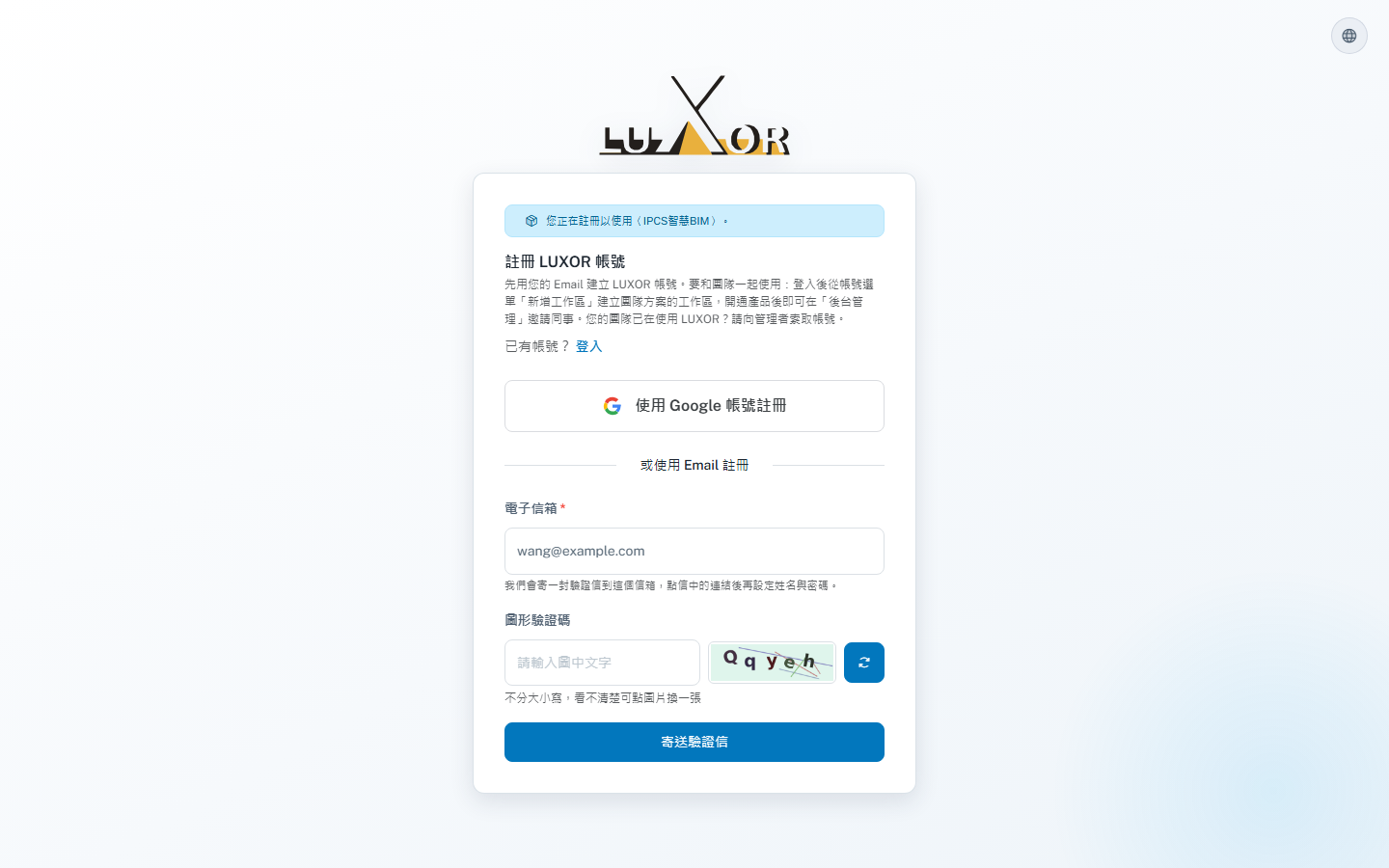
輸入電子信箱
按「立即試用」開啟註冊頁,選擇「使用 Google 帳號註冊」,或輸入「電子信箱」和「圖形驗證碼」,按「寄送驗證信」。
小提醒
- 用 Google 帳號註冊的話,按「使用 Google 帳號註冊」,系統會帶入您的 Google 信箱,接著按「寄送驗證信」即可。
- 圖形驗證碼不分大小寫,看不清楚可以點圖片換一張。
驗證帳號
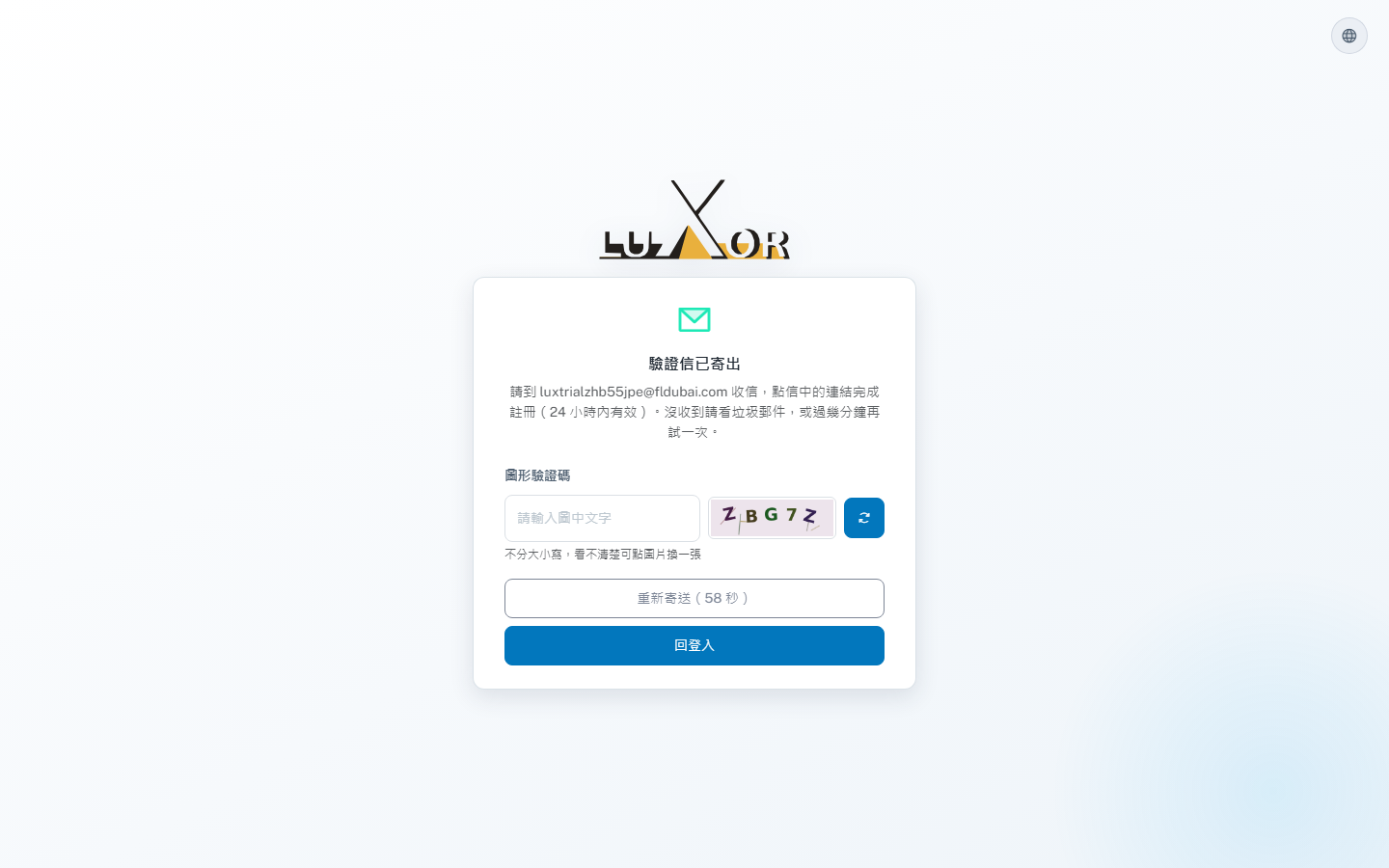
看到「驗證信已寄出」後,到信箱打開驗證信,點選「完成註冊」。連結 24 小時內有效,且只能使用一次。
小提醒
- 沒收到信請先看垃圾郵件匣;過幾分鐘還是沒收到,可以按「重新寄送」。
設定姓名與密碼
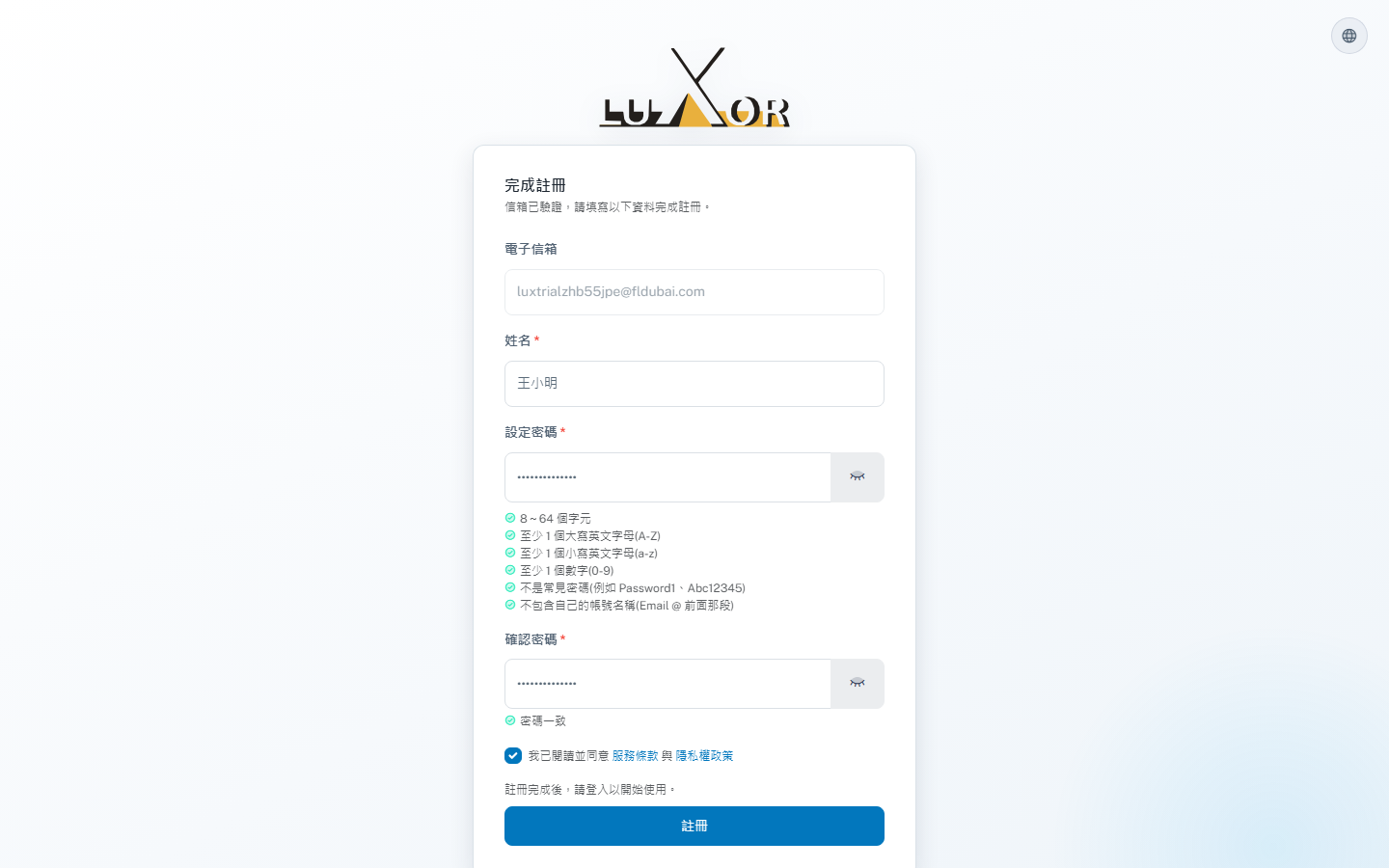
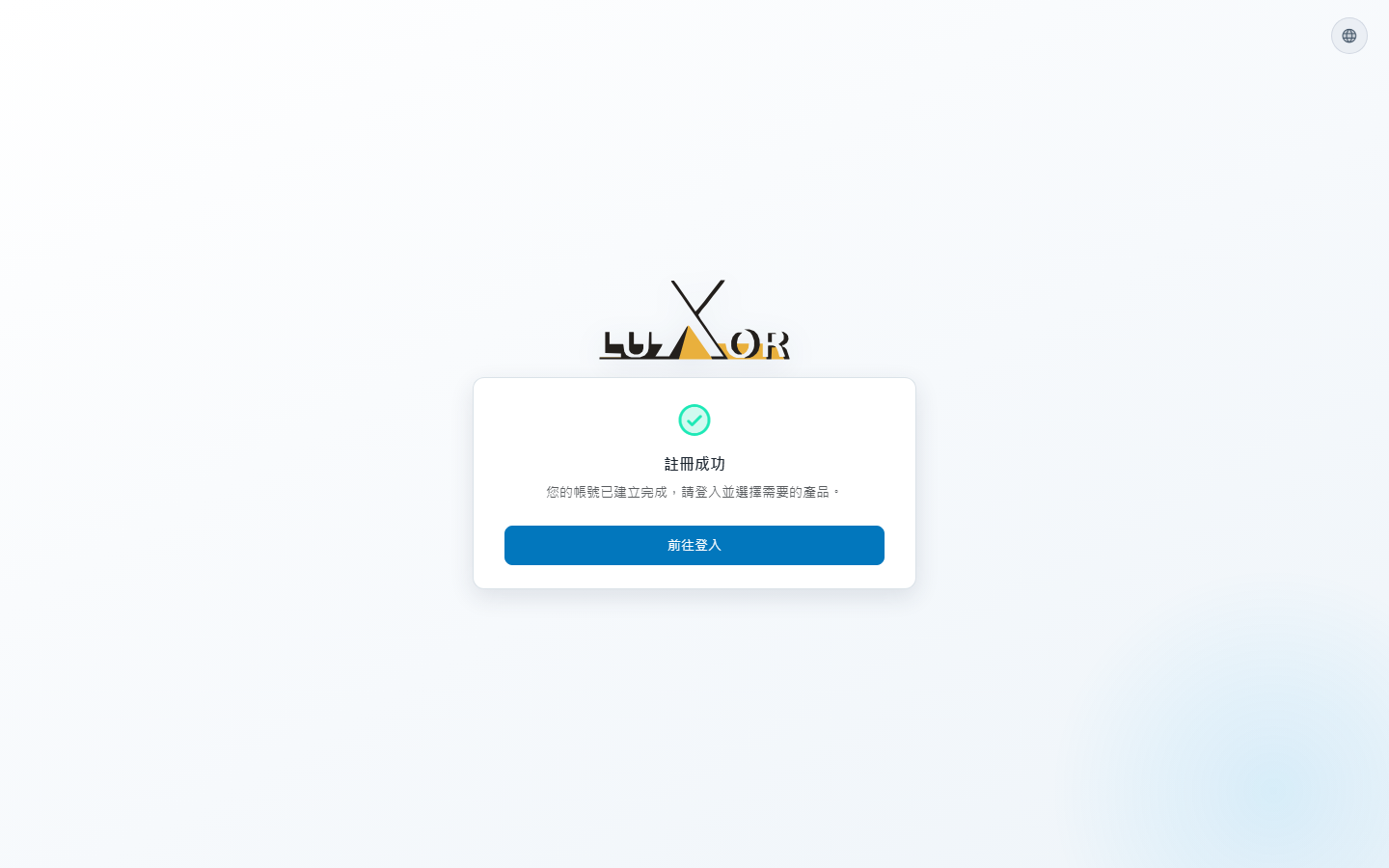
在「完成註冊」畫面輸入「姓名」「設定密碼」「確認密碼」,勾選同意服務條款與隱私權政策,按「註冊」。看到「註冊成功」後,按「前往登入」。
小提醒
- 密碼至少 8 個字元,要包含大寫、小寫英文字母和數字。
- 您填的姓名會直接當作個人工作區的名稱。
STEP 4–6
登入並開始試用
登入
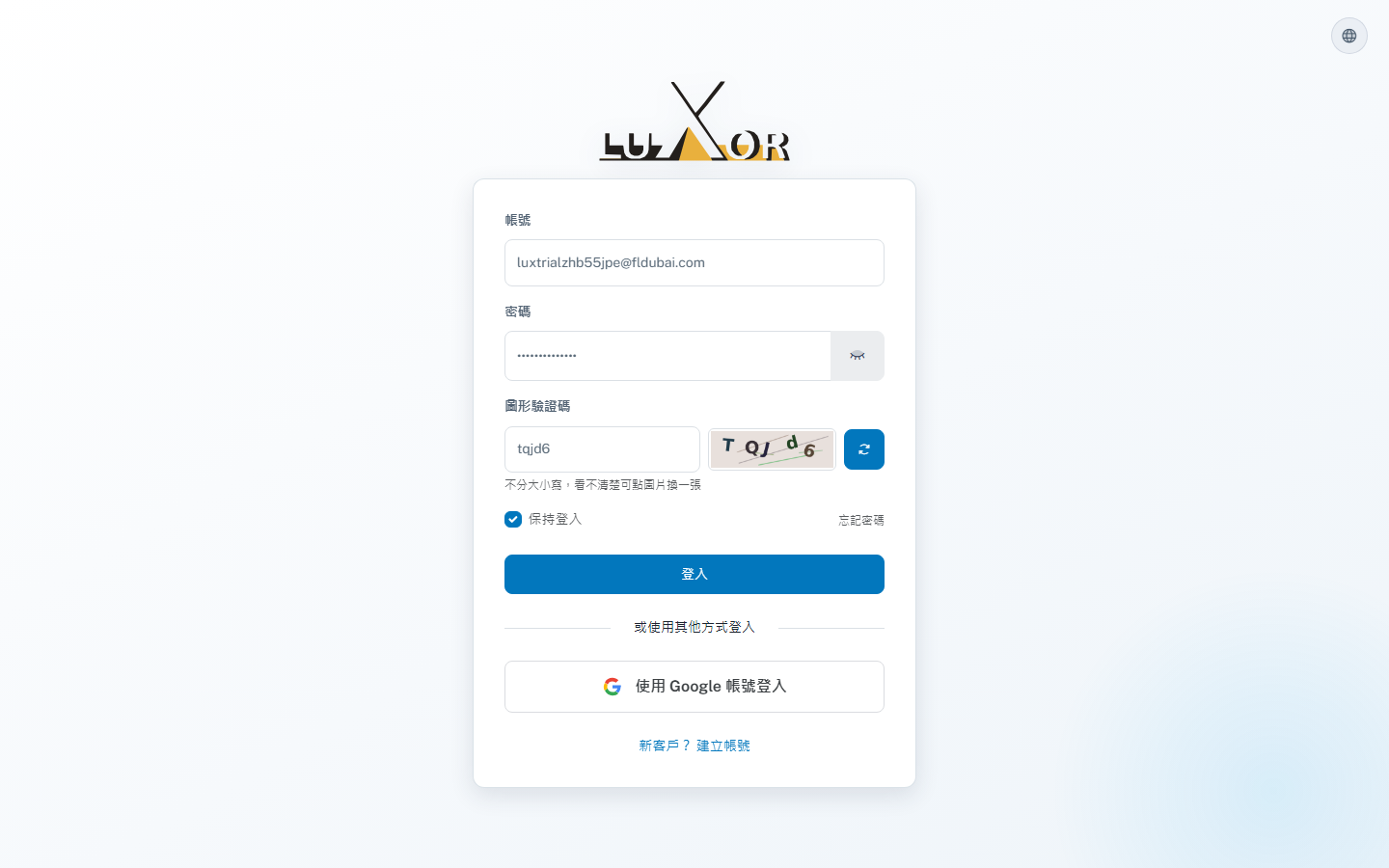
輸入「電子信箱」「密碼」「圖形驗證碼」,按「登入」。
小提醒
- 第一次登入會出現「要不要看一下平台導覽?」,已學會操作請按「不用了」。
開始試用
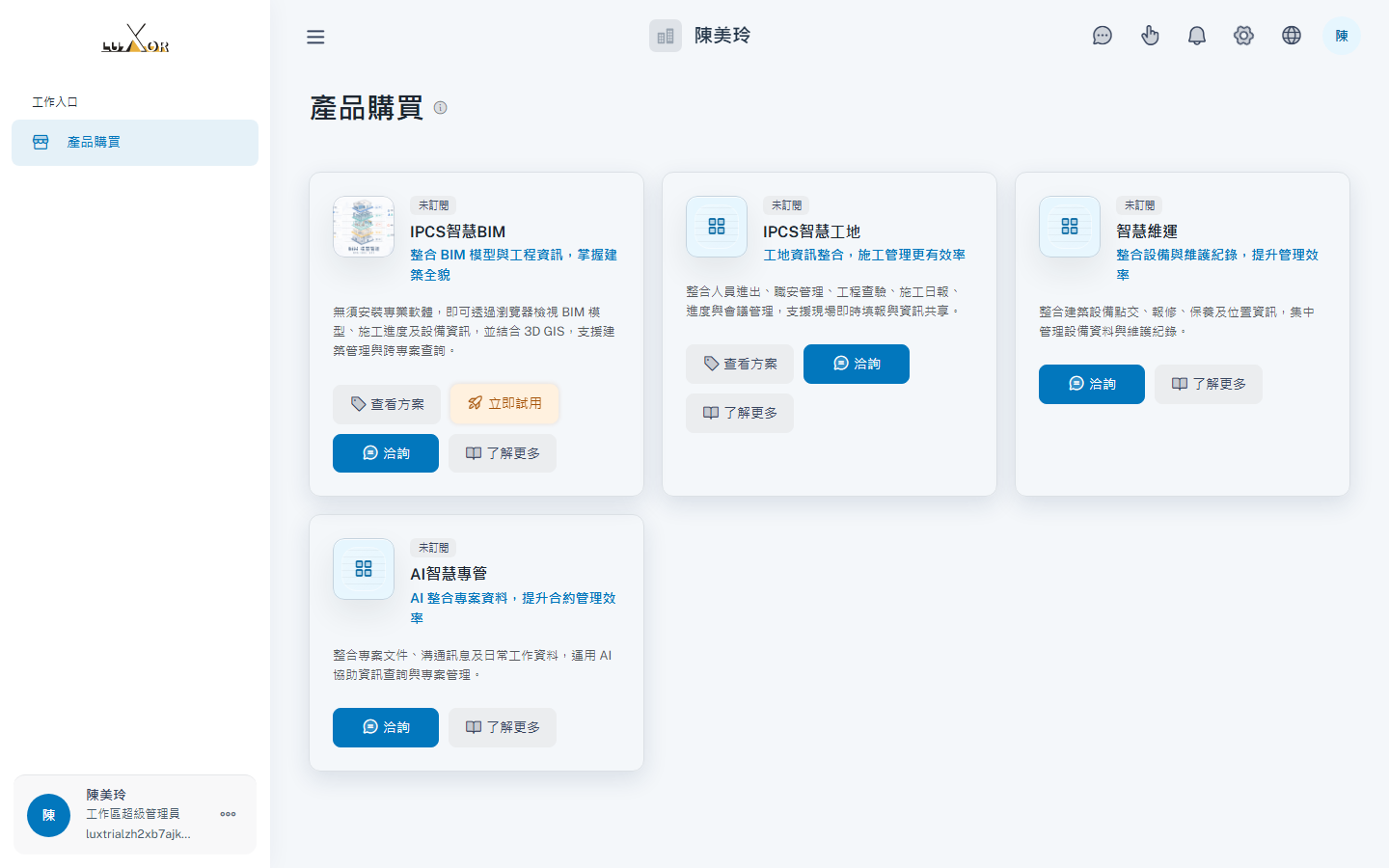
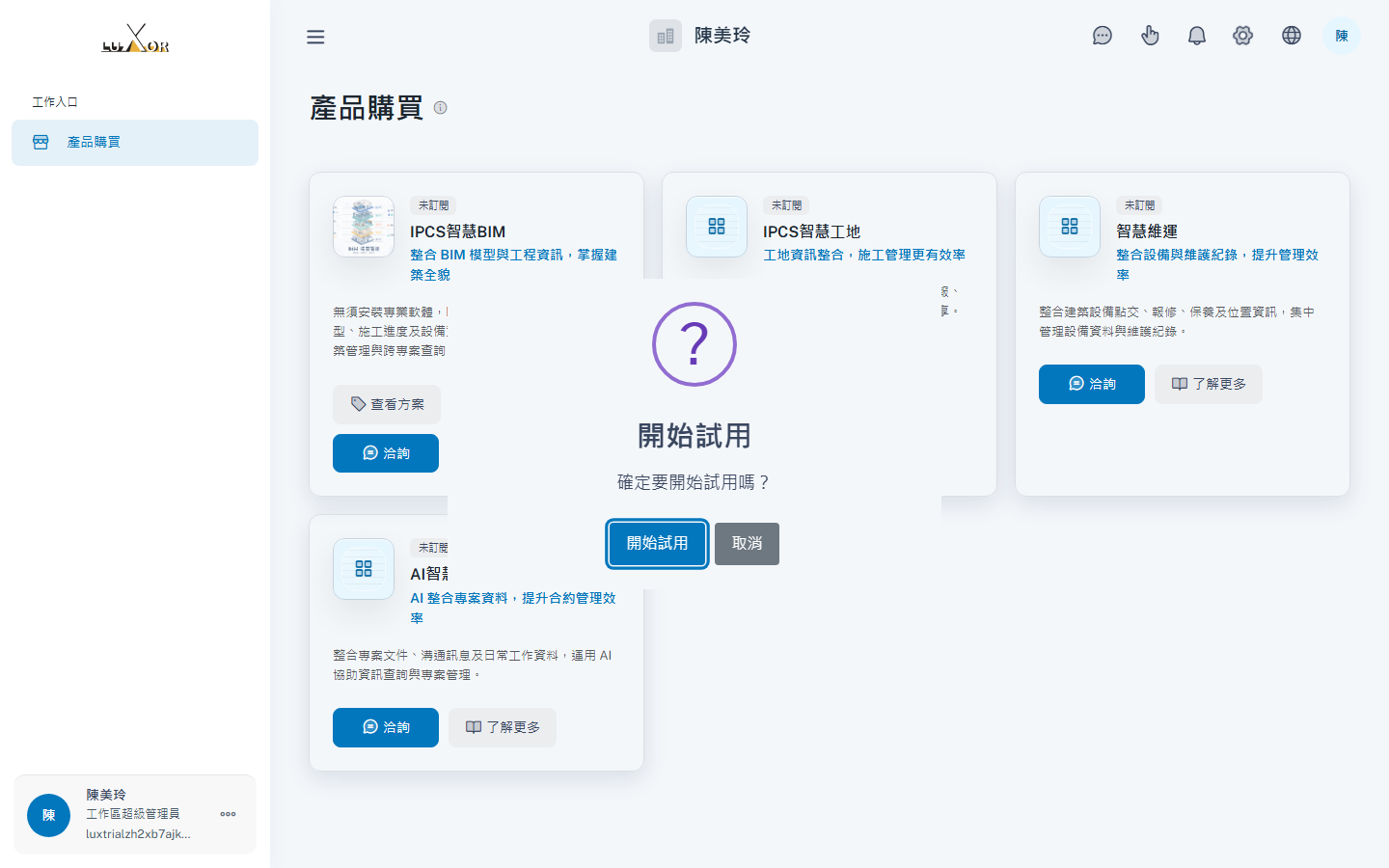
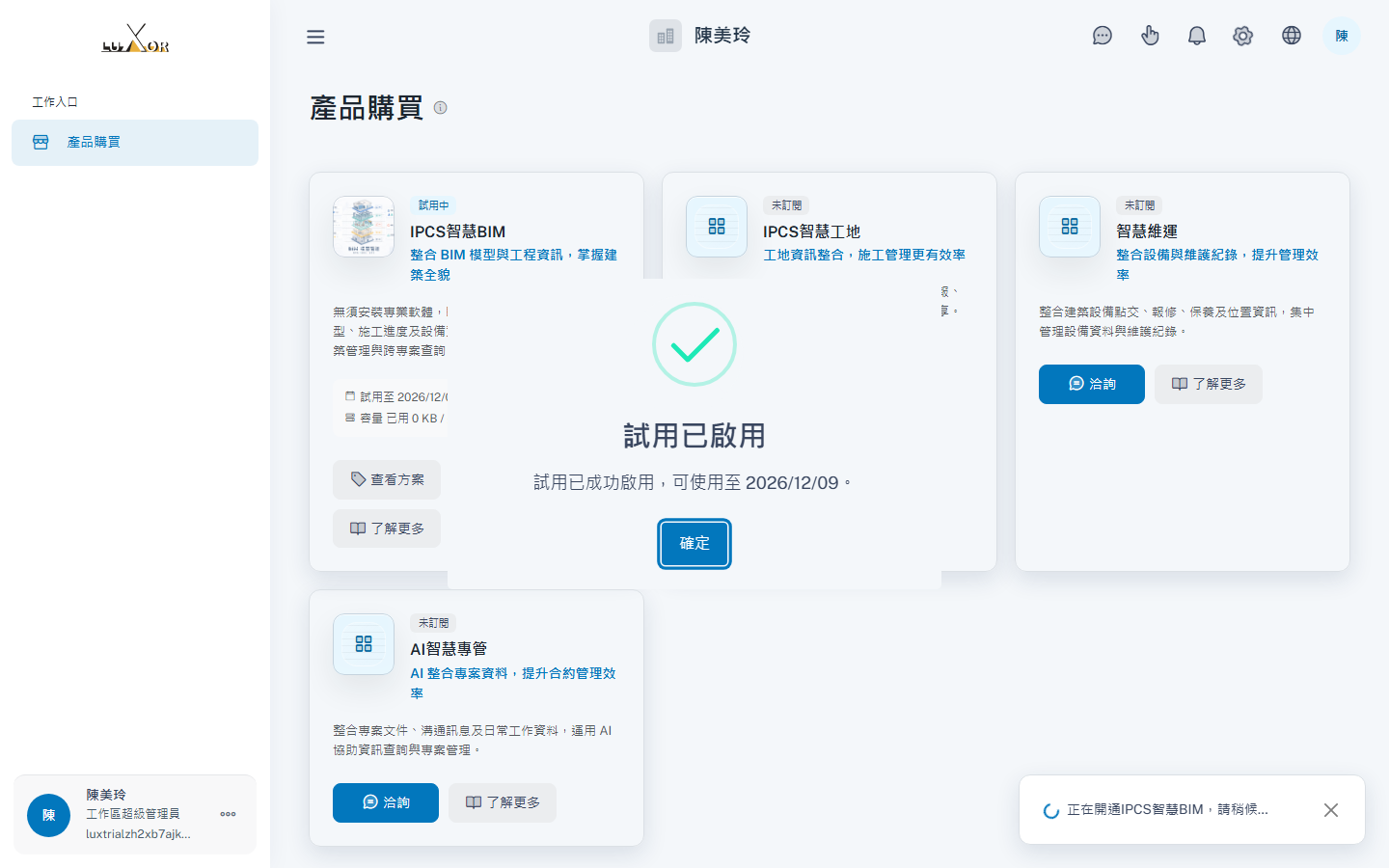
在「IPCS智慧BIM」按「立即試用」。出現「確定要開始試用嗎?」時,按「開始試用」,會看到「試用已啟用」和可使用的日期,按「確定」。
小提醒
- 每個人可以試用一次。
建立第一個專案
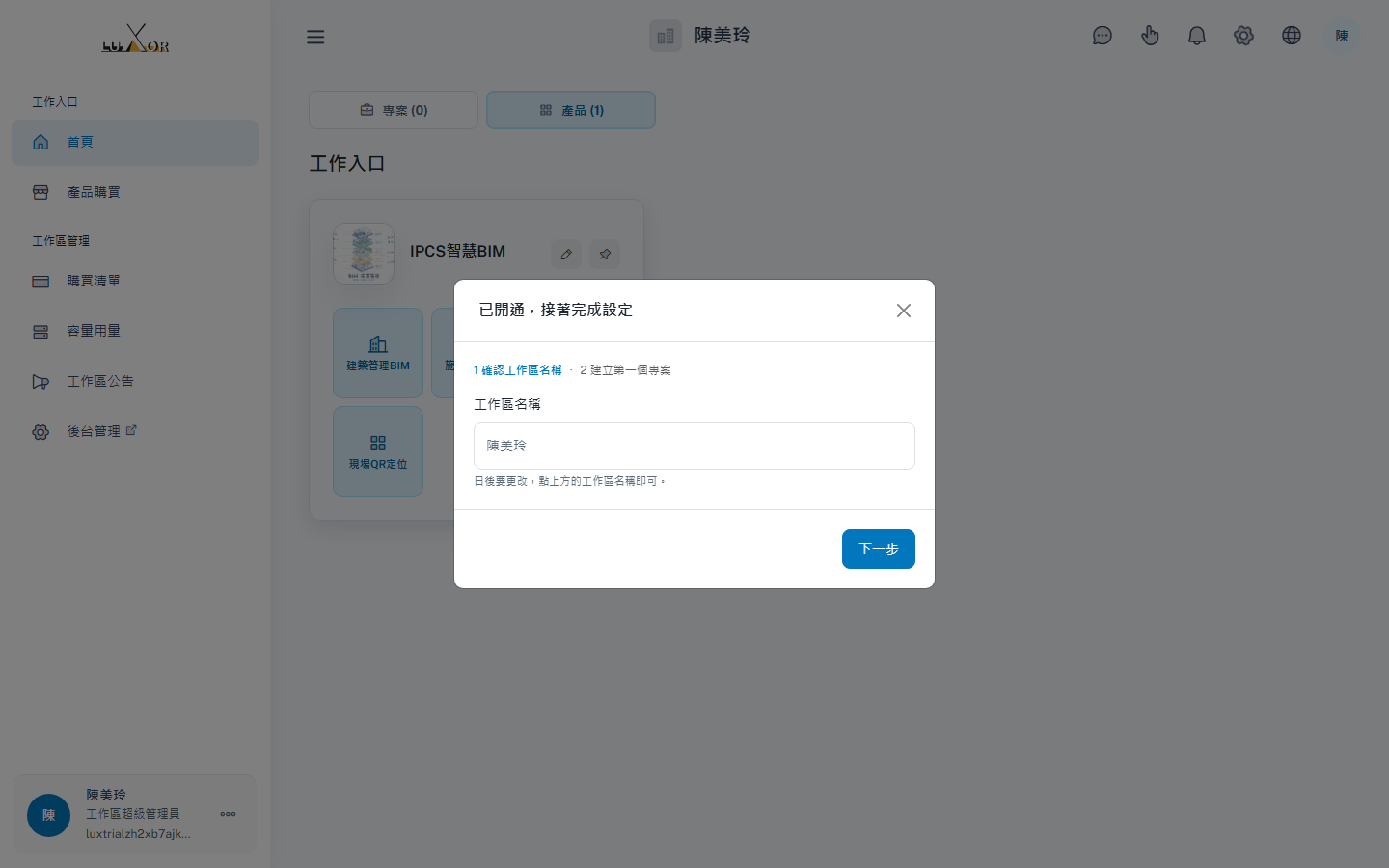
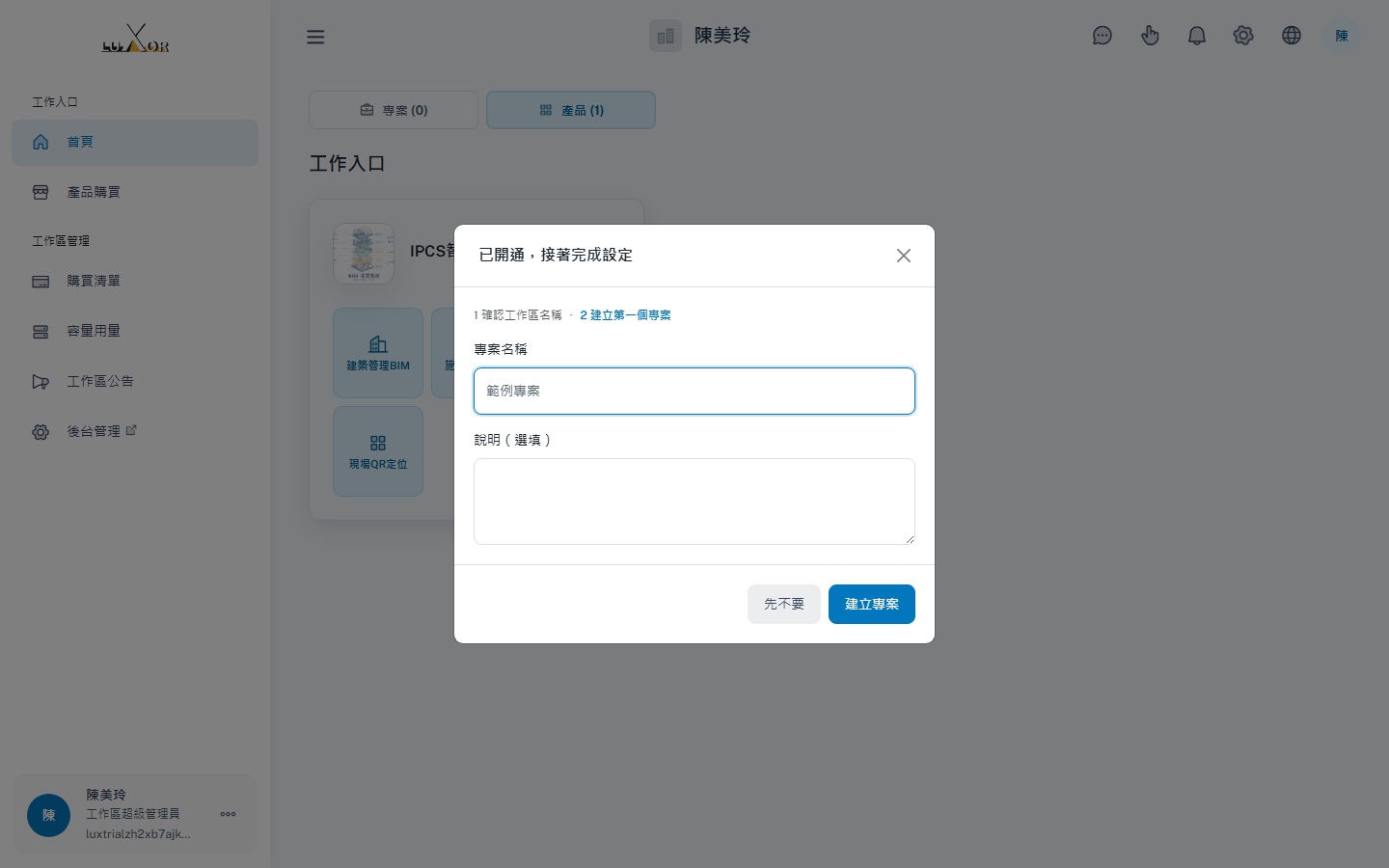
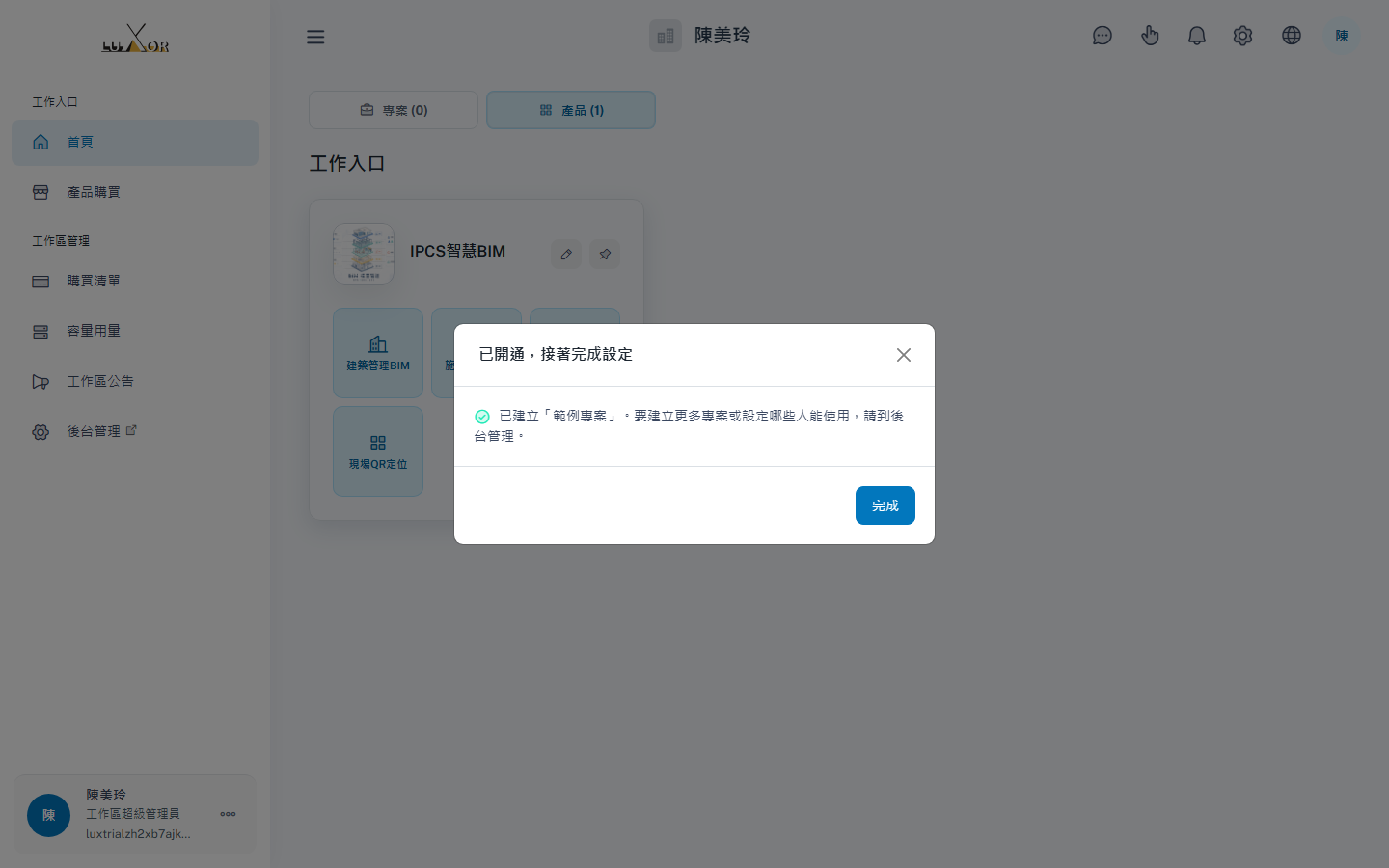
接著會出現「已開通,接著完成設定」。第 1 步「確認工作區名稱」:確認名稱後按「下一步」。第 2 步「建立第一個專案」:輸入「專案名稱」,按「建立專案」。看到專案已建立的訊息後,按「完成」。
小提醒
- 工作區名稱日後要更改,點畫面上方的工作區名稱即可。
- 要建立團隊使用的工作區,可從左下角「…」帳號選單的「新增工作區」。
STEP 7–12
在智慧 BIM 瀏覽模型
進入智慧 BIM
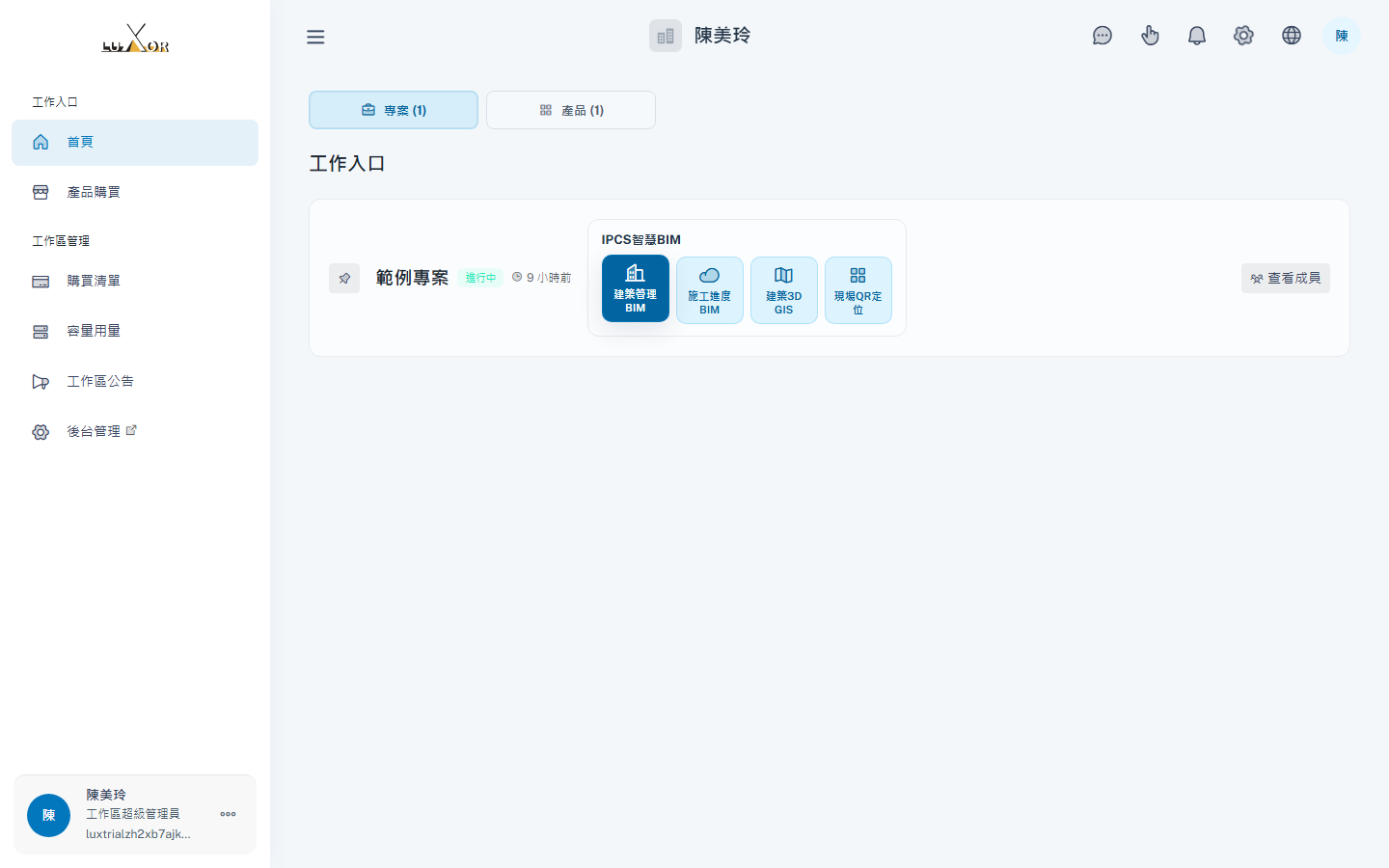
在首頁找到剛建立的專案,按「建築管理BIM」。
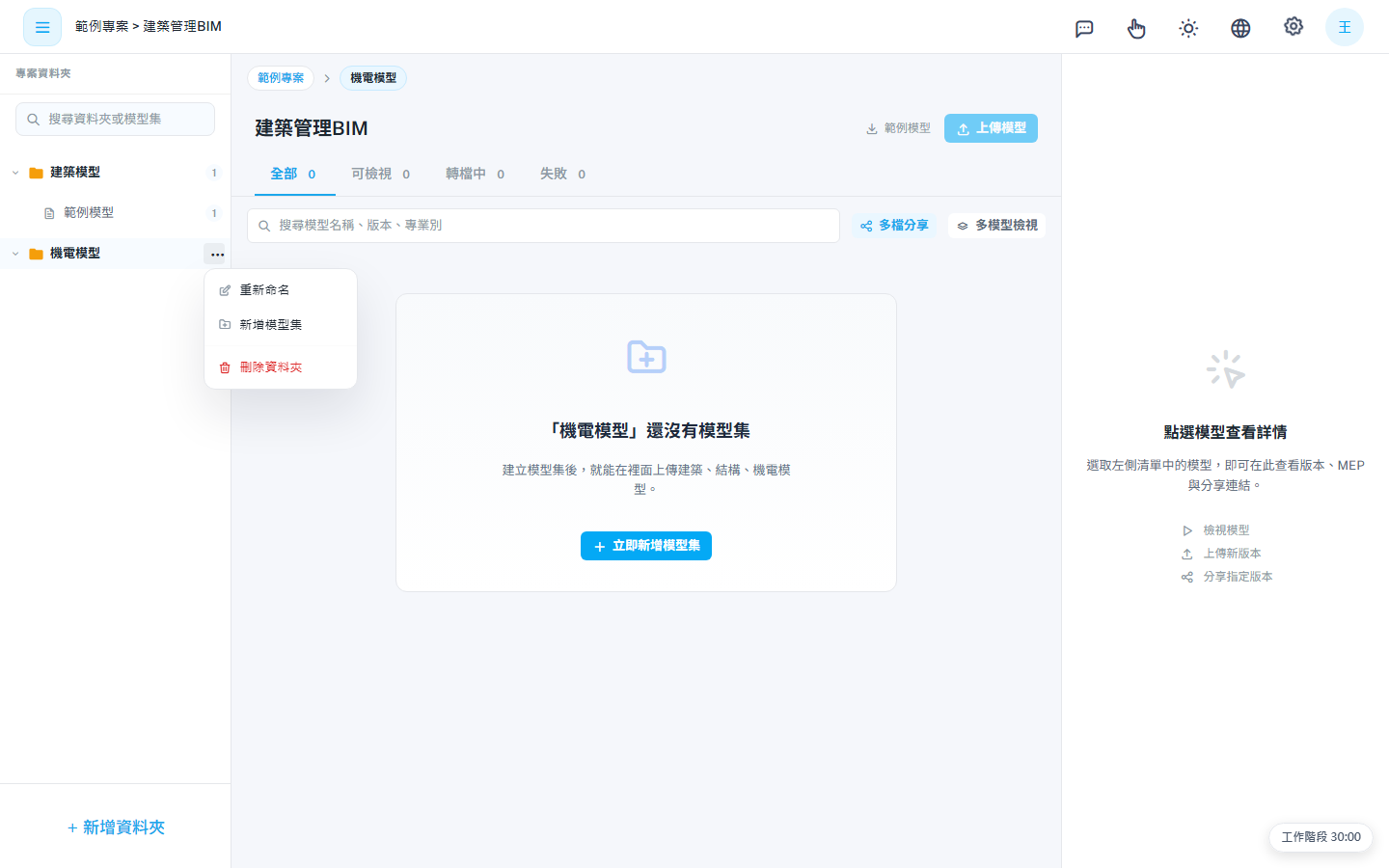
建立資料夾和模型集
先建立放模型的位置。按左下的「+ 新增資料夾」,輸入名稱後按「建立」。接著按資料夾右側的「…」,選「新增模型集」,輸入名稱後按「建立」。
小提醒
- 資料夾可以依用途分,模型集可以依棟別分,之後比較好整理。
- 建好模型集後,才能「上傳模型」。
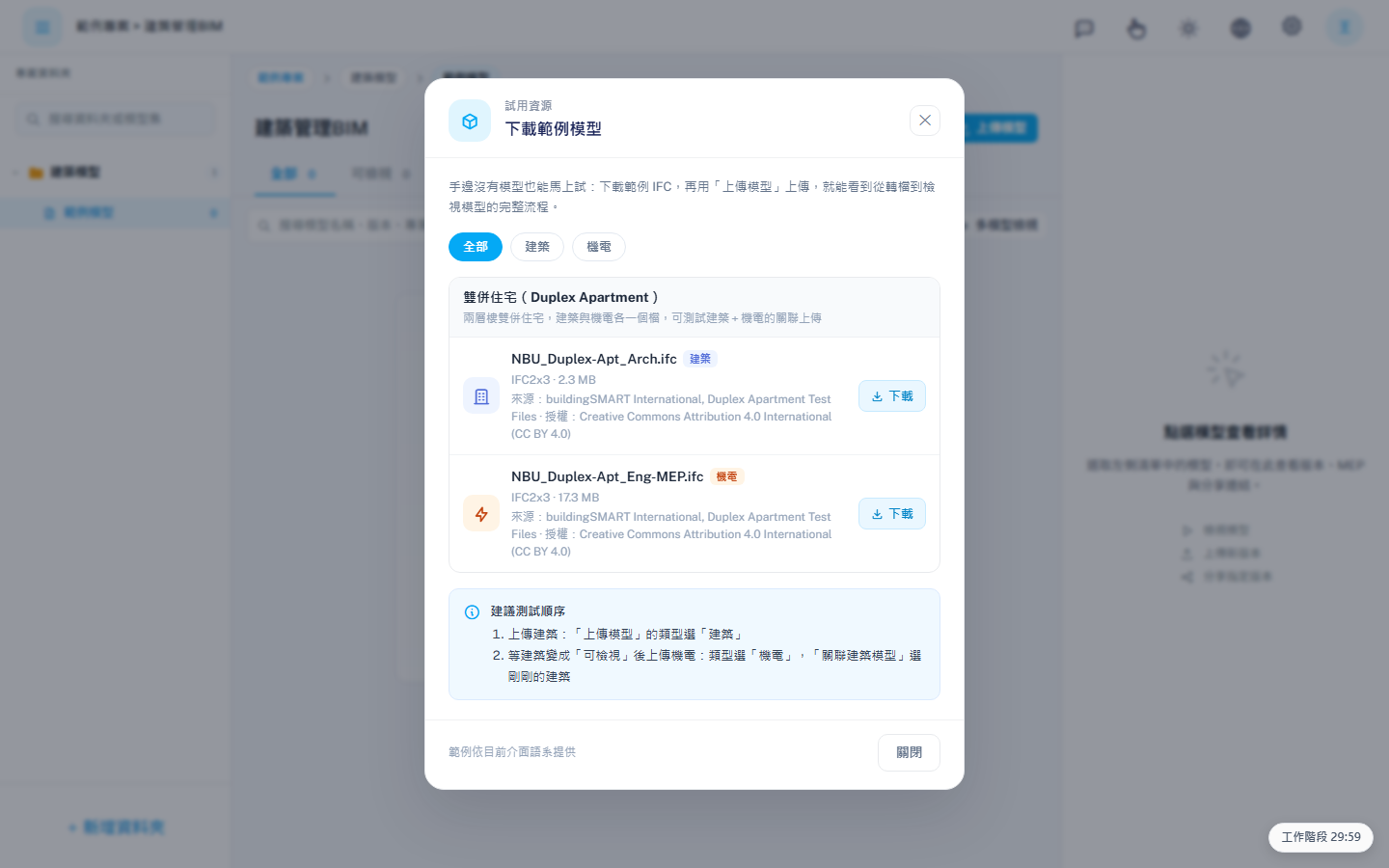
下載範例模型
按畫面上方的「範例模型」,在「下載範例模型」視窗中,把建築的 IFC 檔「下載」下來。
小提醒
- 手邊已經有 IFC 檔的話,也可以直接用自己的檔案。
- 另外也有機電的範例,請等建築模型轉檔完成後再上傳。
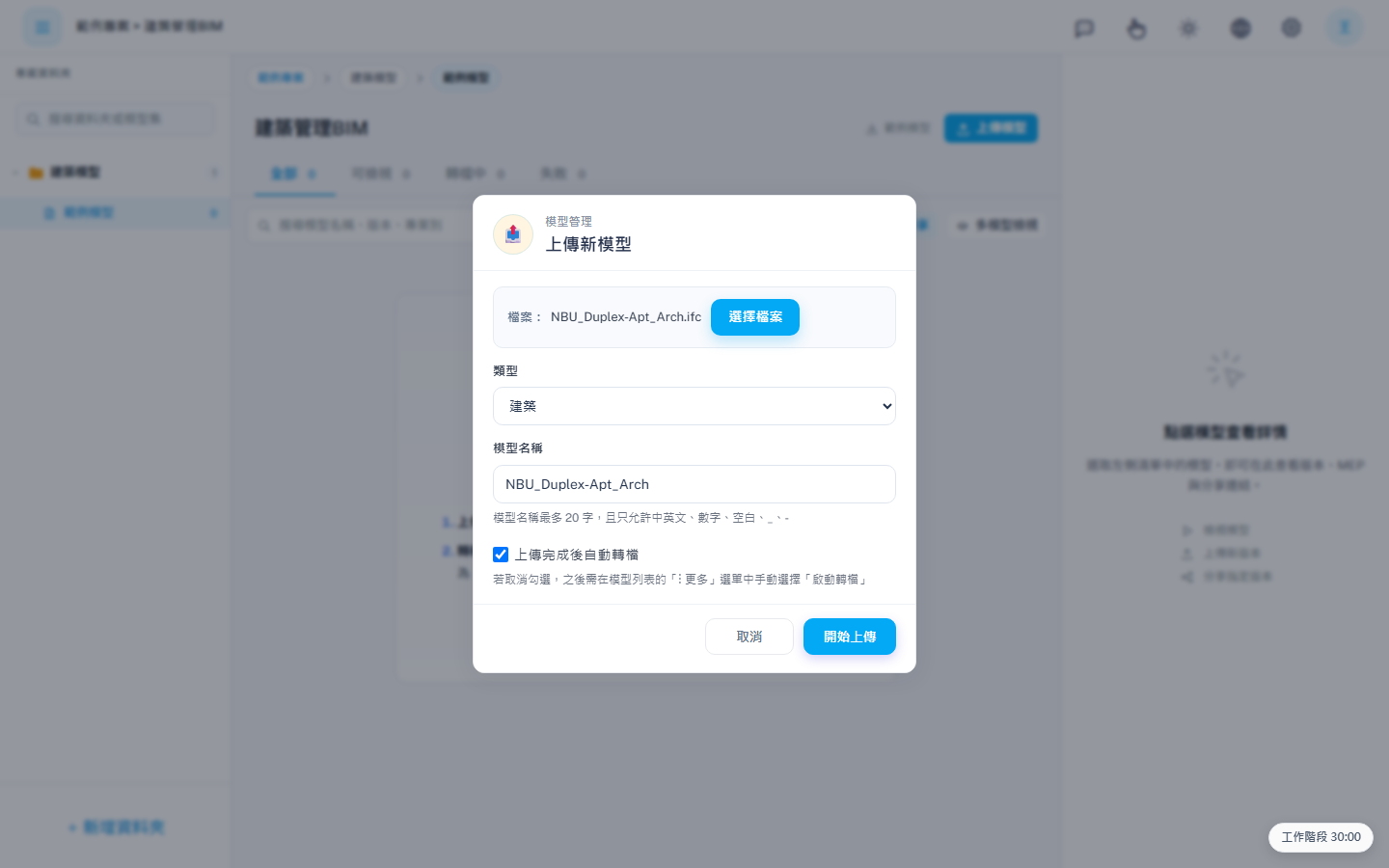
上傳 IFC 檔
按「上傳模型」。在「上傳新模型」視窗按「選擇檔案」選取 IFC 檔。「類型」預設為「建築」,「模型名稱」會用檔名自動帶入。確認「上傳完成後自動轉檔」已勾選,按「開始上傳」。
小提醒
- 只能上傳 .ifc 檔案。
- 模型名稱最多 20 個字。
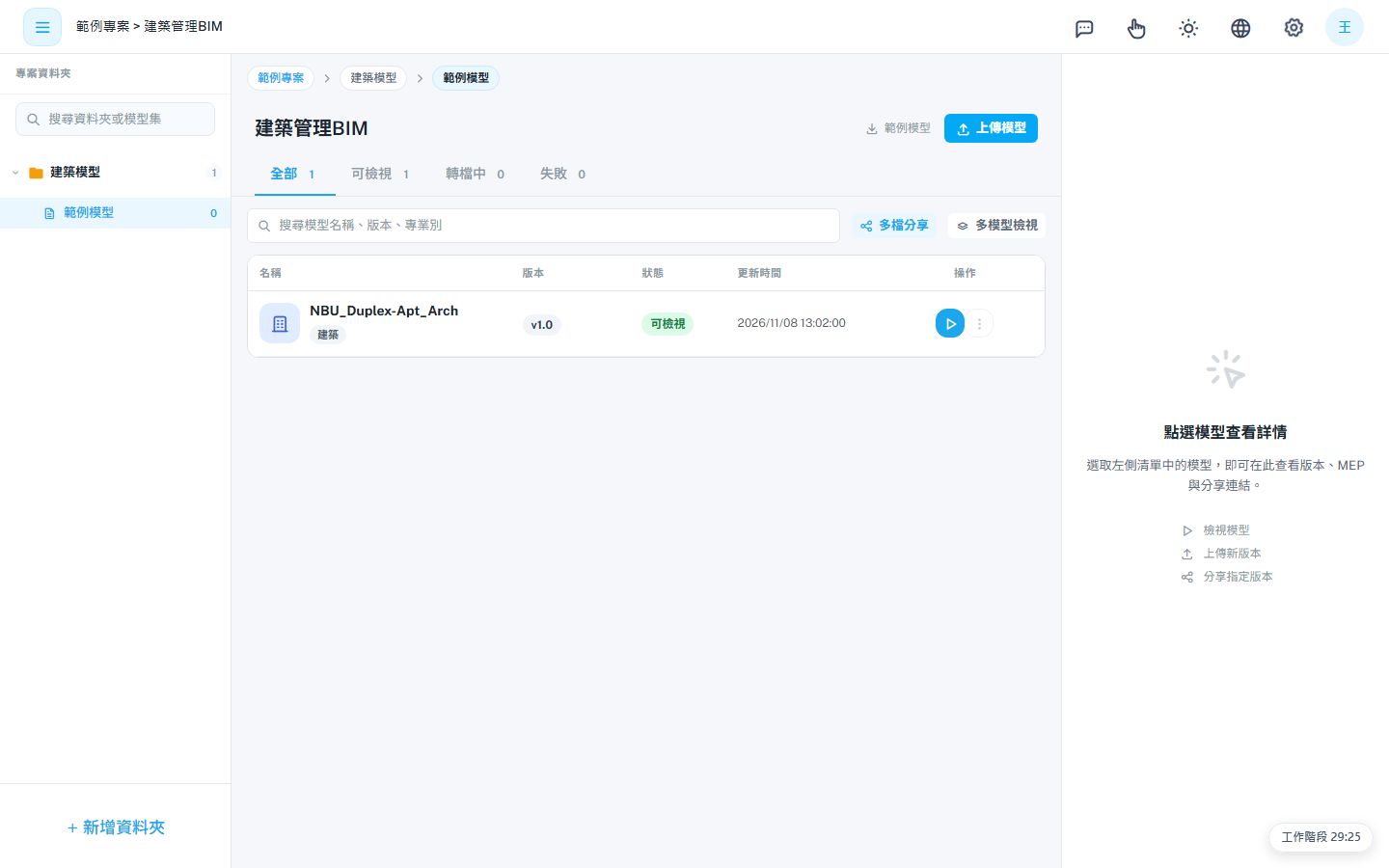
等待轉檔完成
上傳完成後會自動開始轉檔。轉檔中的模型會顯示在「轉檔中」分頁,通常約 1–10 分鐘完成。狀態變成「可檢視」就完成了。
小提醒
- 清單會自動更新,轉檔期間請不要關閉這個頁面。
- 機電模型要等建築模型變成「可檢視」後再上傳:「類型」選「機電」,並指定「關聯建築模型」。
在 3D 圖台瀏覽
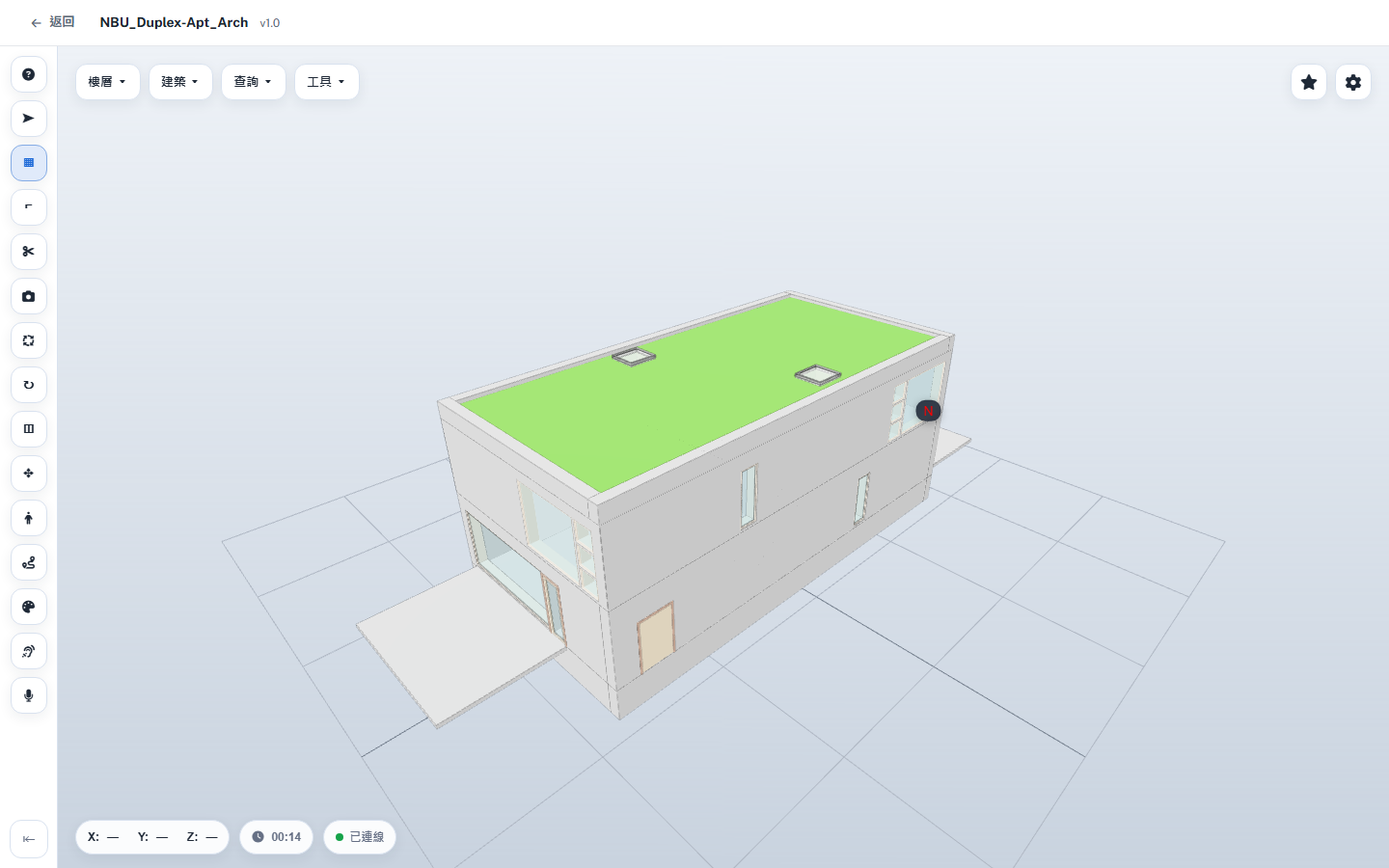
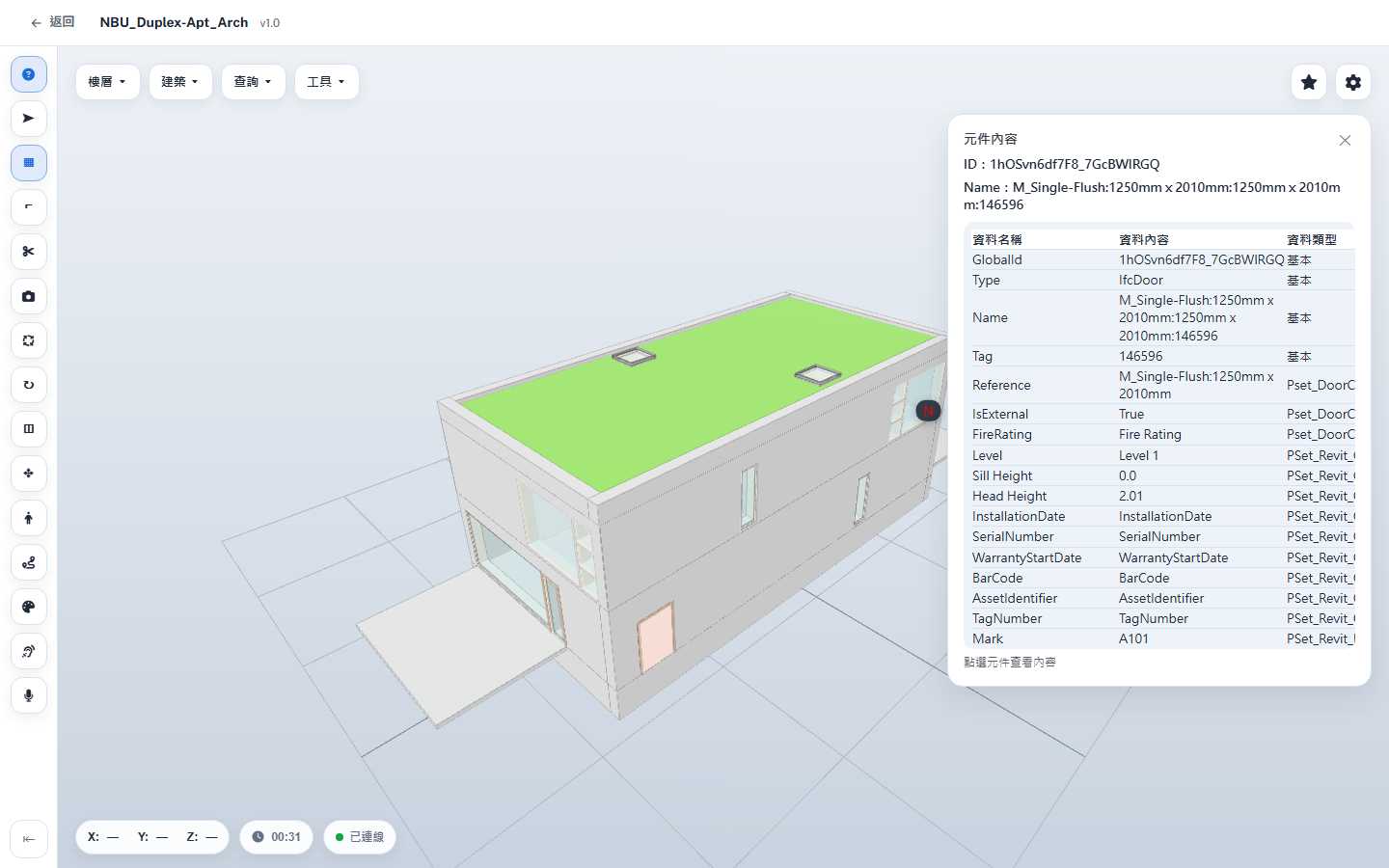
在清單點選模型,右側會顯示模型詳情,按「檢視模型」就會開啟 3D 圖台。先按左側工具列最上面的「查詢元件內容」,再點選構件,「元件內容」就會顯示屬性。要回到清單時按「返回」。
小提醒
- 圖台的介面語言會跟著平台的語系設定切換。
常見問題
收不到驗證信怎麼辦?
請先看垃圾郵件匣。過幾分鐘後按「重新寄送」,系統會再寄一次。
「範例模型」和「上傳模型」按不下去?
要先在左側選取模型集才能使用。還沒有模型集的話,請照 STEP 8 建立。
可以上傳 IFC 以外的檔案嗎?
目前只能上傳 IFC(.ifc)檔。請從您使用的 BIM 軟體匯出成 IFC。
轉檔顯示「失敗」怎麼辦?
可能是 IFC 檔無法讀取。請從 BIM 軟體重新匯出 IFC 後再上傳一次。
試用期間和內容是什麼?
可使用的日期會顯示在開始試用時的畫面上;可使用的功能,請看產品頁的試用方案和方案價格頁。
※畫面為開發中版本,可能與實際畫面不同。
※範例的建築、機電模型是以 CC BY 4.0 授權公開的資料。